
共计 2848 个字符,预计需要花费 8 分钟才能阅读完成。

DeepSeek R1 发布后引发了 AI 圈的震动——一个中国团队做出推理能力接近甚至超越 GPT- 4 的开源模型,而且还能免费下载到本地跑。这篇教程不讲废话,从最低配置要求到完整部署步骤,让你在自己的电脑上跑起来。
提炼
DeepSeek R1 是一款开源大语言模型,以强大的推理能力著称,在数学、编程、逻辑推理等任务上接近 GPT- 4 水平。最大的优势是能免费下载到本地部署,数据不外传、不依赖网络。本文从硬件配置、环境搭建、模型下载、运行测试到常见问题,一步不落教你在自己的电脑上跑起来。
一、DeepSeek R1 到底是什么?为什么值得本地部署?
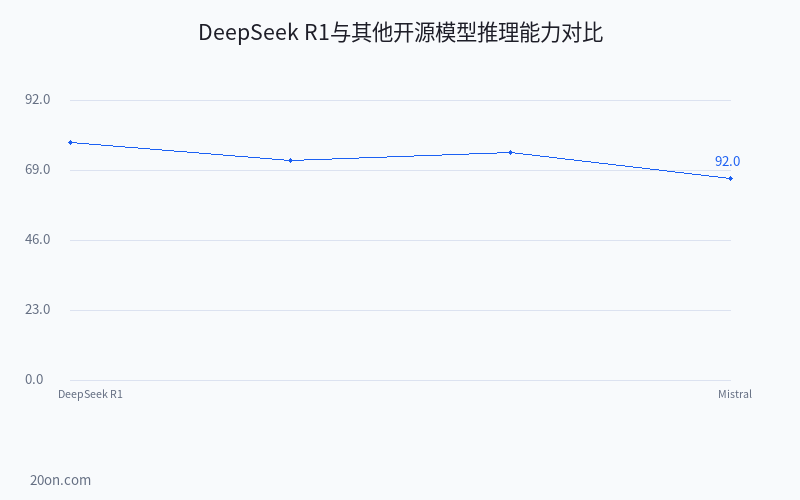
DeepSeek R1 是深度求索公司 2026 年初发布的开源推理模型。跟一般的大语言模型不同,R1 在回答问题前会先进行深度推理(Deep Reasoning),把问题拆解成多个步骤,一步步推导出答案。这种方法在数学竞赛题、复杂编程问题、逻辑推理等场景下表现特别出色——在 AIME 数学竞赛测试中正确率达到 79.8%,超越了 GPT- 4 的 71.2%。
本地部署的核心好处有三个:
第一,数据隐私。 你问的所有问题、输入的所有文件都留在本地,不会上传到任何服务器。如果你处理的是敏感数据(比如公司内部文档、个人隐私信息),本地部署是唯一安全的方案。
第二,完全免费。 虽然 DeepSeek 官方提供免费的在线 API,但调用次数有限制(每分钟最多 60 次)。本地部署后没有任何使用限制,爱问多少问多少。电费远低于 API 调用费用——以 R1-7B 版为例,跑一天的电费大约 2~3 块钱。
第三,离线可用。 部署完成后不依赖网络,飞机上、地铁里、偏远地区都能用。对于内容创作者来说,长途飞行途中用本地模型继续写作是真实场景。
二、不同版本对硬件的要求
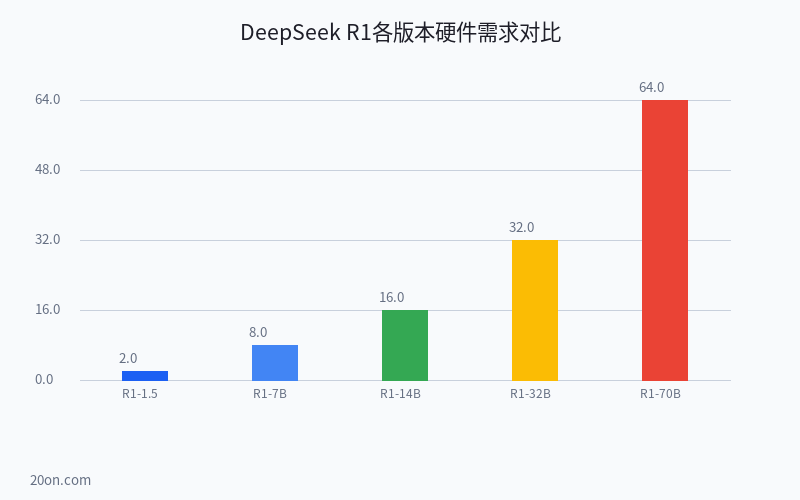
DeepSeek R1 提供了多个参数规模的版本,从最小的 1.5B(15 亿参数)到最大的 671B(6710 亿参数)。不同版本对硬件的要求差别很大:
| 模型版本 | 最低显存要求 | 推荐显卡 | 推荐内存 | 推理速度 |
|---|---|---|---|---|
| R1-1.5B | 2GB | 集成显卡 / 任何独显 | 8GB | 极快 |
| R1-7B | 6GB | RTX 2060 / 3060 / 4060 | 16GB | 快 |
| R1-14B | 10GB | RTX 3080 / 4070 / A4000 | 32GB | 中等 |
| R1-32B | 20GB | RTX 4090 / A5000 | 64GB | 偏慢 |
| R1-70B | 40GB | A100 / 双 RTX 3090 | 128GB | 慢 |
对于普通用户,推荐从 R1-7B 开始,它对硬件要求不高(6GB 显存),但能力已经相当强——在绝大多数日常场景下跟在线版没有明显差距。如果你只有集成显卡,R1-1.5B 也能跑,还能用 CPU 模式运行(速度慢一些但能用)。
三、Windows 系统部署完整步骤
第一步,安装 Ollama。Ollama 是目前最简单的本地大模型运行工具。去 ollama.com 下载 Windows 版本,双击安装,全程不需要任何配置。安装完成后任务栏会出现一个小羊驼图标。
第二步,下载并运行模型。 打开命令提示符(CMD)或 PowerShell,输入以下命令:
ollama run deepseek-r1:7b这条命令会自动下载 DeepSeek R1-7B 模型(大约 4.5GB),下载完成后自动进入对话界面。第一次下载可能需要 10~30 分钟,取决于你的网速。下载完成后直接在命令行里打字就能对话了。如果提示 /usr/bin/ollama: 1: /usr/bin/ollama: Syntax error,说明下载不完全,重新运行一遍就好。
第三步,安装可视化界面(可选)。 纯命令行界面不太友好,推荐安装 ChatBox(chatbox.app)或 Open WebUI。ChatBox 是桌面端软件,安装后在设置里把模型提供商改成 Ollama,就能在漂亮的界面里使用 R1 了。Open WebUI 是网页版,需要额外安装 Docker,功能更强大——支持联网搜索、文件上传、多模态输入等。
四、macOS 和 Linux 部署
macOS 用户: 同样用 Ollama。M 系列芯片(M1/M2/M3/M4)的 MacBook 在跑模型时速度很不错,因为统一内存架构让 GPU 和 CPU 共享内存。建议用 R1-7B 或 R1-14B(如果内存大于 16GB)。命令完全一样:ollama run deepseek-r1:7b。注意跑大型模型时 Mac 的风扇会有点响,属于正常现象。建议外接一个散热底座长期使用会更稳定。
Linux 用户(Ubuntu/Debian): 一条命令安装 Ollama:curl -fsSL https://ollama.com/install.sh | sh。安装完成后同样运行 ollama run deepseek-r1:7b。Linux 没有显卡驱动问题时是最稳定的部署环境,服务器部署强烈推荐 Linux。如果你用 NVIDIA 显卡,记得先安装 CUDA 驱动——运行 nvidia-smi 检查驱动是否正常。如果是 AMD 显卡,Ollama 会使用 ROCm 加速,兼容性稍差一些,建议先用 CPU 模式测试。
五、进阶使用技巧
技巧一:调整参数优化推理效果。 运行模型时可以加上参数控制:ollama run deepseek-r1:7b --temperature 0.7 --top_p 0.9。temperature 控制回答的随机性——0 偏保守确定,1 偏创造发散。对于事实性问题(如编程、数学),建议设为 0.1~0.3;对于创意性任务(如写作、头脑风暴),建议设为 0.7~0.9。top_p 控制采样范围,一般保持默认 0.9 即可。
技巧二:用 API 模式集成到自己的工具链。Ollama 启动后会默认运行在 localhost:11434,兼容 OpenAI 的 API 格式。这意味着你可以在任何支持 OpenAI API 的工具中配置使用本地模型。比如在 VS Code 的 Continue 插件中,把 API 地址改成 http://localhost:11434/v1,模型名改成 deepseek-r1:7b,就能在写代码时随时调用本地 R1 辅助编程。这样你的代码不用上传到任何第三方服务器。
技巧三:量化模型降低硬件门槛。 如果显存不够,可以使用量化版本(Q4_K_M/Q5_K_M)。量化后的模型大小缩减 30%~50%,推理速度提升 20%,能力损失不到 5%。在 Ollama 中运行量化版:ollama run deepseek-r1:7b-q4_0。如果你的显卡只有 4GB 显存,这是唯一让你跑 7B 模型的方法。
技巧四:多模型切换。Ollama 支持同时安装多个模型,用 ollama list 查看已安装模型列表,用 ollama run [模型名] 切换。建议同时装一个推理模型(如 R1-7B 处理复杂问题)和一个通用模型(如 Qwen2.5-7B 处理日常对话),按需切换,效率最高。
总结:DeepSeek R1 的本地部署比想象中简单得多——装个 Ollama,输入一条命令,等着下载完就能用了。从 1.5B 到 70B,找到适合你硬件配置的版本,现在就能开始体验国产最强推理模型的魅力。本地跑起来之后你会发现,数据不外传的安全感和无限使用的自由度,是任何在线 API 都给不了的体验。