共计 4769 个字符,预计需要花费 12 分钟才能阅读完成。

提炼:身份证扫描件是日常生活和工作中高频使用的文件类型,但很多人不会用扫描仪,或者手边没有扫描设备。本文介绍 6 款能用手机拍照直接转正规扫描件的 AI 工具,覆盖免费和付费方案,从扫描到合成到打印全流程搞定。
谁都有过这种尴尬时刻:办银行卡、签租房合同、申请贷款、入职登记……窗口人员一句「身份证复印件或扫描件」,你翻遍手机相册发现只有一张随手拍的照片——背景杂乱、反光严重、边角扭曲,交上去自己都觉得不好意思。
以前要搞一张正规身份证扫描件,得上扫描仪、调分辨率、裁边、转 PDF,一套操作下来至少十几分钟。有扫描仪还好说,没有的话还得跑打印店,来回半小时起步。
但到了 2026 年,这些全变了。手机拍照 → AI 处理 → 导出扫描件,整个过程不超过 30 秒,而且效果比扫描仪还干净。不夸张——很多银行和政务系统现在直接认可 AI 处理后的一键扫描件。
为什么手机拍照不能直接用?
先说说「拍照」和「扫描」到底差在哪。你用手机拍身份证,无论多小心,一定存在以下几个问题:
1. ** 透视畸变 **——手机镜头和身份证不在同一水平面时,拍出来的四个角会有近大远小的变形,视觉上就是梯形或菱形
2. ** 反光和阴影 **——身份证表面是光面的,灯光一打就反白,或者手挡住光线产生阴影区
3. ** 背景干扰 **——拍出来的背景可能是桌子、文件、书本,这不算正规扫描件
4. ** 色彩偏移 **——手机白平衡不准,身份证底色可能偏蓝偏黄
5. ** 清晰度不足 **——手一抖就糊,或者离太近了焦距对不上
正规扫描件的要求是:白底、四边平直、文字清晰可辨、颜色真实。上面 5 个问题随便中 2 个就不合格。
AI 图像处理技术这几年突飞猛进,以前需要 Photoshop 高级操作才能修的问题,现在一个 App 几秒钟全自动搞定,连参数都不用调。
6 款身份证 AI 扫描工具实测对比
以下是目前最好用的 6 款工具,覆盖了 iOS、Android 和网页端,大部分免费基础功能完全够用。
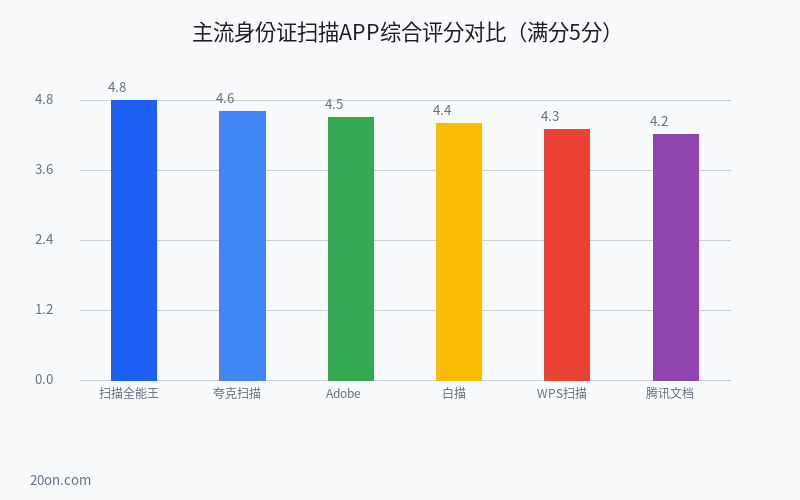
1. 扫描全能王(CamScanner)⭐⭐⭐⭐⭐
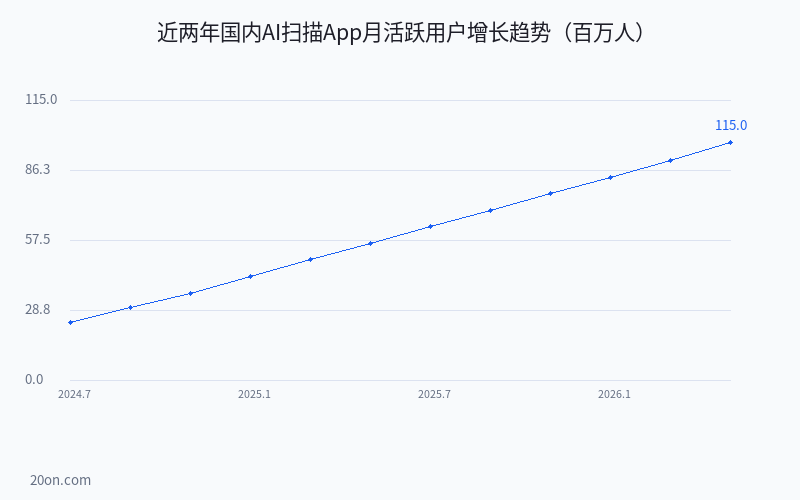
这是目前国内使用最广泛的扫描 App,全球超过 10 亿次下载,国内月活用户超 8000 万。它的身份证模式是行业标杆。
操作方法:
第一步: 下载扫描全能王 App,打开后在首页选择「证件扫描」入口(有的版本在「扫描」菜单下的「证件」子菜单)。
第二步: 先把身份证正面平放在深色背景的桌面上,拍照。App 会自动识别边框并裁剪,注意屏幕上的蓝色框是否完全对齐四角,如果自动没识别可以手动拖拽四角调整。
第三步: 翻面拍反面。同样自动识别、自动裁剪。
第四步: 系统会自动把正反面合成到同一页 A4 纸上,选择「增强」模式(AI 自动优化对比度、去噪点),然后导出 PDF 或 JPEG。
核心优势:AI 增强效果好得一塌糊涂,拍得再烂也能救回来。反光自动消除、灰底自动变纯白、文字自动锐化。导出时支持添加水印,还有「复印」模式直接把两张合成到一张 A4 纸,完全就是扫描仪复刻的效果。
限制: 免费版每个月有导出次数限制,大概 10 次左右。超过需要开会员,会员一年 60 元左右,可以接受。
2. 夸克扫描 ⭐⭐⭐⭐½
阿里旗下夸克浏览器里的内置功能,不用单独下载 App,直接在夸克浏览器首页点「扫描」就能用。这个定位很聪明——很多人手机里已经有夸克了,不需要多装一个 App。
操作方法:
第一步: 打开夸克 App,首页底部工具栏找到「扫描」图标(一个扫描框样式的图标)。
第二步: 选择「证件扫描」模式。把身份证平放拍照,两侧分别拍正反面。
第三步: 程序自动识别边框和方向,AI 自动增强画质、去阴影、调色。你可以手动拖动微调四角。
第四步: 确认效果后一键导出 A4 合成扫描件,支持 JPG 和 PDF 格式。
核心优势: 免费!没有导出次数限制,也没有水印。OCR 文字识别也很准,可以直接复制身份证上的文字。对于只有偶尔需要的用户来说,夸克扫描是性价比最高的选择。
缺点: 边缘识别偶尔会歪,尤其是光线不好的时候,需要手动调整。增强算法虽然不错,但遇到重度反光的情况处理得不如扫描全能王。
3. Adobe Scan ⭐⭐⭐⭐½
Adobe 出品的免费扫描 App,没有次数限制,全球超过 5000 万用户。它的优势在于图像处理算法——Adobe 在图像处理领域二十年的积累不是白给的。
操作方法:
第一步: 下载 Adobe Scan App,登录 Adobe 账号(免费注册)。
第二步: 把身份证正面朝上放置,直接拍照。App 自动检测文档边框并抓取。如果光线不好可以开闪光灯补充照明。
第三步: 翻转拍反面。App 会自动识别这是同一份文档的第二页。
第四步: 进入编辑界面,可以调亮度、对比度、颜色模式(彩色 / 黑白 / 灰阶)。选择「Clean Scanned」模式,AI 会自动一键优化。导出 PDF 即可。
核心优势: 自动增强效果极其自然——Adobe 的 AI 算法不会过度锐化导致文字边缘发虚,而是保留油墨的真实质感。输出 PDF 文件非常小,方便邮件发送。OCR 识别准确率接近 99%。
缺点: 没有专门的「证件扫描合成」模式,需要自己手动把两页 PDF 合并。对国内用户来说网络偶尔会卡。
4. 白描 ⭐⭐⭐⭐
国内知名的 OCR 文字识别工具,后来也加入了扫描功能。用户量超过 2000 万,它的强项是中文 OCR 识别,在证件类场景下准确度很高。
操作方法:
第一步: 下载白描 App,在首页选择「拍照扫描」或「导入图片」。
第二步: 拍身份证正反面照片,或从相册导入。
第三步:App 自动识别边框裁剪,进入增强页面。可以手动选择「增强」「黑白」「灰度」等效果。
第四步: 导出为 PDF 或图片。需要正反面合成一张的话,可以在相册里手动拼图后再导入。
核心优势:OCR 识别是它最大的亮点——拍完自动提取身份证上的所有文字信息(姓名、身份证号、住址等),可以直接复制粘贴。对于需要频繁录入身份证信息的场景非常实用。
缺点: 扫描增强效果中规中矩,遇到反光严重的情况处理得不够好。正反面合成到一页 A4 的功能需要手动操作。
5. WPS 扫描 ⭐⭐⭐⭐
WPS Office 内置的扫描功能,如果你手机里装了 WPS 就不用额外装扫描软件了。WPS 在国内有超过 4 亿用户,它的扫描模块用得人相对少一些但其实很好用。
操作方法:
第一步: 打开 WPS Office App,底部的「应用」或「工具」菜单找到「扫描」功能。
第二步: 选择「证件」模式。分别拍正反面。
第三步:AI 自动裁剪校正并增强。支持自动去掉背景干扰,把身份证「抠」出来放到纯白背景上。
第四步: 导出 PDF。会员可以导出高清版。
核心优势: 和 WPS 文档生态无缝衔接——扫描完可以直接插入到 Word/WPS 文档里,或者直接生成 PDF 后一键发送。对有办公需求的用户很友好。
缺点: 免费版有广告,增强后的清晰度一般。边缘识别偶尔出错,尤其是斜着拍的时候。全功能需要 WPS 会员(年费 89 元左右)。
6. 腾讯文档扫描 ⭐⭐⭐⭐
腾讯文档 App 里的扫描功能,和微信的生态结合得很好。
操作方法:
第一步: 打开腾讯文档 App,首页点击右上角的「+」号,选择「文档扫描」。
第二步: 拍身份证正反面。
第三步:AI 自动处理。腾讯的 AI 增强算法偏向保守,不太会过度处理,出来的效果更像「干净版扫描件」而不是「PS 过的高级感」。
第四步: 导出为图片或 PDF,支持直接发送到微信。
核心优势: 和微信无缝打通。导出的文件直接可以分享到微信好友或文件传输助手,方便到令人发指。云同步功能也方便在多设备间切换。
缺点: 功能相对基础,没有专门的证件合成模式。增强效果属于「够用」水平,不算顶尖。
身份证 AI 扫描的技术原理
很多人好奇:为什么手机拍的照片经过 AI 处理就能变成正规扫描件?简单说一下背后的技术原理:
1. ** 文档边缘检测 **——AI 通过卷积神经网络(CNN)自动识别图片中的矩形区域,找到身份证明的四个角,然后用透视变换算法把畸变的部分拉直,还原为正面视图。这是最关键的一步。
2. ** 图像增强 **——AI 会对图片进行对比度增强、亮度均衡、去噪点、锐化文字等处理。这里面用到了超分辨率技术,能把原本模糊的细节「脑补」清楚。
3. ** 背景去除 **——通过图像分割技术把身份证从背景中分离出来,替换为纯白色背景。
4. ** 反光消除 **——这个最难,需要 AI 识别哪些区域是反光(偏白偏亮且边缘模糊),然后用周围的颜色和纹理来「修补」。
5. ** 正反面合成 **——自动把正反面两张图片并排放置到标准 A4 纸张的版面上,模拟实际复印的效果。
这些技术在 2022 年前后开始成熟,到 2025-2026 年已经进入消费级应用。现在一台千元手机配合 AI 扫描 App,效果已经超越了十年前的专业扫描仪。
实战:5 分钟制作一份正规身份证扫描件
下面用我最推荐的方案(扫描全能王 + 夸克扫描互补),教大家做一份真正的、银行认可的身份证扫描件。
第一步:正确拍照片——这是最关键的
不要随便拍!拍得好不好直接决定了 AI 能不能救回来。做对以下 3 点:
– 身份证放在深色纯色桌面上(黑色或深棕色最好,不要放玻璃或者花纹桌布上)
– 保证室内光线均匀,不要有直射灯光打在身份证表面(从头顶偏侧的散射光最好)
– 手机和身份证完全平行(俯拍,镜头垂直于桌面中心),距离 30-40cm
第二步:用夸克扫描做第一次处理(免费方案)
打开夸克 → 扫描 → 证件扫描 → 分别拍正反面。查看效果:边缘完整吗?文字清晰吗?如果一切正常,导出高清 JPG。如果效果不满意,用扫描全能王再试一次(付费版效果好很多)。
第三步:用扫描全能王增强模式(免费版也可以做这一步)
把夸克导出的图片导入扫描全能王,点击「增强」→「增强并锐化」→ 让 AI 再强化一轮文字清晰度。很多情况下,两道 AI 处理比一道效果更好。
第四步:合成 A4 版并导出 PDF
打开扫描全能王的「证件」→「复印模式」(或「证件合成」),把正反面传上去,自动合成到一张 A4 纸上。导出 PDF。
第五步:检查质量
PDF 导出来之后,放大到 100% 看看文字边缘是否清晰,颜色是否自然。如果符合以下标准就算合格:
– 白底纯色无杂色
– 四个边角平直
– 头像清晰可辨认
– 文字没有粘连
– 身份证号数字清晰
哪个 App 适合你?
根据不同的使用场景,我的推荐如下:
| 使用场景 | 推荐工具 | 理由 |
|---|---|---|
| 偶尔用一次(免费优先) | 夸克扫描 | 完全免费无广告,基础功能够用 |
| 经常需要扫描(追求效果) | 扫描全能王 | 效果行业最佳,月费几块钱值得 |
| 需要 OCR 识别文字 | 白描 | 中文 OCR 准确率行业第一 |
| 办公文档一体化 | WPS 扫描 | 和文档编辑无缝衔接 |
| 海外场景 / 英文文档 | Adobe Scan | 全球通用的专业方案 |
| 微信生态重度用户 | 腾讯文档扫描 | 微信内流转最方便 |
注意事项
最后提醒几点重要的:
1. 隐私问题 ——身份证照片是最高敏感级别的个人资料。尽量不要把原始照片(没处理过的)放在云相册或者网盘上。用完就删。
2. 水印保护 ——如果是发给非官方渠道(比如租房中介),建议在扫描件上加水印「仅供 XXX 使用」。扫描全能王支持直接加文字水印。
3. 打印建议 ——身份证扫描件打印出来通常需要和原件 1:1 比例,A4 纸上身份证的实际尺寸大约是 8.56cm × 5.4cm。大多数 App 默认就是正确比例,但如果打印出来觉得大小不对,可以在打印设置里确认「适应页面」是否勾选。
4. 银行接受度 ——国内大多数银行、政务窗口已经接受手机 App 制作的身份证扫描件。但极少数地方可能坚持要传统扫描仪出具的版本。遇到这种情况,要么去打印店扫描,要么把手机扫描件打印出来拿过去碰碰运气(多数情况也能过)。
总结
身份证照片一键转扫描件已经不是黑科技了,而是每个智能手机用户都应该掌握的日常技能。6 款工具里随便选一款,花 5 分钟熟悉一下操作流程,以后办任何手续都不需要再为「身份证复印件」这种事烦恼。
我的个人建议是:手机里至少装两个——夸克扫描打底(免费不限次数),扫描全能王作为备选(效果极致的时候用)。这样组合下来,无论是日常偶尔使用还是关键时刻需要高品质扫描件,都能应对。
手机拍照→AI 处理→导出 PDF,30 秒搞定的事,别再去打印店花冤枉钱了。