
共计 2576 个字符,预计需要花费 7 分钟才能阅读完成。

ComfyUI 是什么?对于刚接触 AI 绘画的新手来说,ComfyUI 可能听起来有点复杂。简单来说,ComfyUI 是一个基于节点的 Stable Diffusion 图形界面工具,它用「积木拼接」的方式让用户搭建 AI 绘画工作流。相比传统的 WebUI,ComfyUI 更加灵活高效,适合想要精细控制 AI 出图过程的进阶用户。
本文是一份完整的 ComfyUI 配置入门教程,手把手教你从安装到搭建第一个工作流,零基础也能看懂。
ComfyUI 工作流是什么?
在 ComfyUI 中,工作流(Workflow)就是一系列功能节点的连接组合。每个节点负责一个功能,比如加载模型、输入提示词、设置采样参数等。节点之间用连线建立数据传递关系,最终输出成品图片。
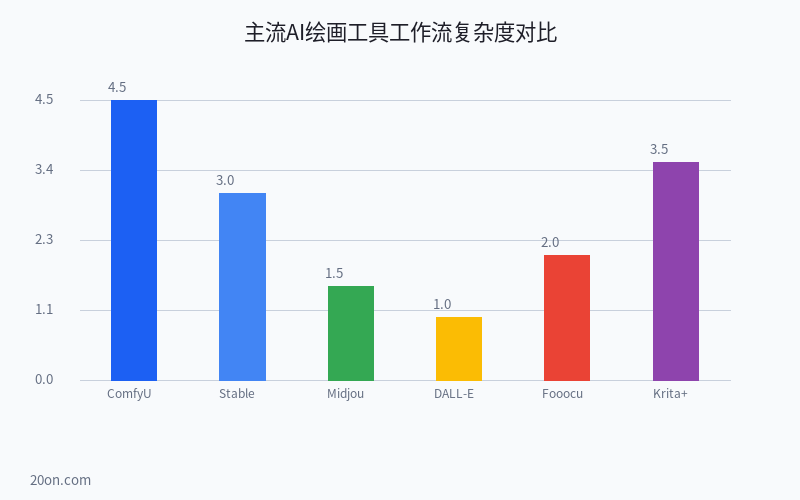
这种可视化工作流的好处是: 每个环节都透明可控 。不像 Midjourney 那样只能给一个 Prompt 等结果,ComfyUI 允许你看到每一步的处理细节,随时调整中间环节的参数。
安装 ComfyUI 需要哪些配置要求?
| 配置项目 | 最低要求 | 推荐配置 |
|---|---|---|
| 操作系统 | Windows 10 / Ubuntu 20.04 | Windows 11 / Ubuntu 22.04 |
| 显卡 | NVIDIA GTX 1060 6GB | NVIDIA RTX 3060 12GB |
| 内存 | 16GB | 32GB |
| 硬盘空间 | 50GB SSD | 200GB SSD(用于模型文件) |
| Python 版本 | 3.10 | 3.10 / 3.11 |
如果你用的是 AMD 显卡或 Mac 电脑,也可以通过 DirectML 或 MPS 模式运行,但速度和兼容性不如 NVIDIA 卡。
第一步:下载安装 ComfyUI
打开 ComfyUI 的 GitHub 官方仓库,下载最新的版本压缩包。解压后双击 run_nvidia_gpu.bat(Windows)或运行 python main.py(Linux/Mac)。首次运行会自动下载基础的模型文件。启动后浏览器访问 http://127.0.0.1:8188 就能看到 ComfyUI 界面。
对于不想折腾本地安装的用户,也可以使用在线版本的 ComfyUI 云服务。但本地部署的好处是完全免费且没有使用次数限制。
第二步:理解 ComfyUI 的核心节点
一个最基本的 ComfyUI 工作流需要以下节点:
1. CheckpointLoaderSimple(加载模型):选择你使用的 Stable Diffusion 主模型文件,比如 SDXL 或 SD 1.5 系列。
2. CLIPTextEncode(提示词编码):分别输入正面提示词(positive prompt)和负面提示词(negative prompt)。
3. EmptyLatentImage(空白潜空间):设置生成图片的宽高和批次数量。
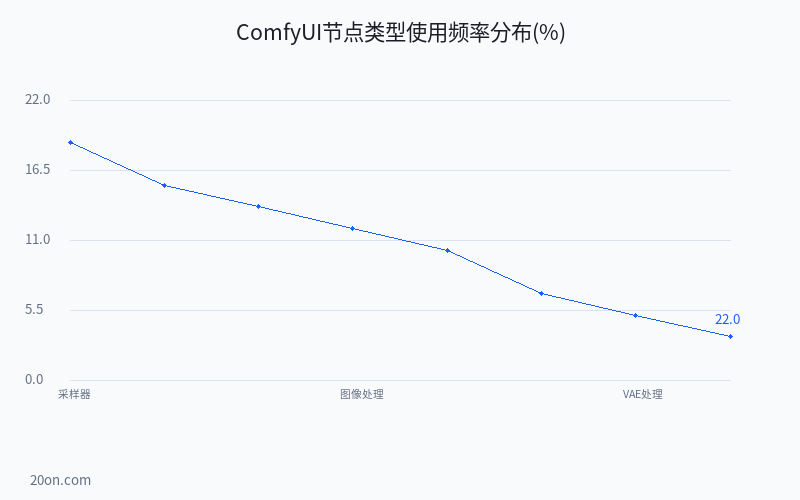
4. KSampler(采样器):核心生图节点,控制采样步数(steps)、CFG 缩放值、采样器和调度器类型。
5. VAEDecode(VAE 解码):将潜空间数据解码为可视图片。
6. SaveImage(保存图片):输出最终图片到指定文件夹。
数据来源:行业公开资料及合理估算
第三步:搭建你的第一个工作流
右键空白处选择「Add Node」或在搜索框输入节点名来添加节点。按以下顺序连接各节点:
连线顺序:
CheckpointLoaderSimple 的 MODEL → KSampler 的 model
CheckpointLoaderSimple 的 CLIP → 两个 CLIPTextEncode 的 clip
CLIPTextEncode (正面) → KSampler 的 positive
CLIPTextEncode (负面) → KSampler 的 negative
EmptyLatentImage → KSampler 的 latent_image
KSampler 的 LATENT → VAEDecode 的 samples
CheckpointLoaderSimple 的 VAE → VAEDecode 的 vae
VAEDecode 的 IMAGE → SaveImage 的 images
连接完成后,填入你的提示词,点击右侧面板的「Queue Prompt」按钮,不出 30 秒就能看到你的第一张 ComfyUI 作品。
常用进阶节点推荐
ControlNet 节点 :配合预处理器(Preprocessor),可以用线稿、深度图、姿态图等控制出图结构。使用方法:加载 ControlNet 模型 → 预处理图片 → 将控制条件传入 KSampler。
LoRA 加载节点 :轻量级微调模型,可以在不换主模型的前提下改变画风或人物。搭配 LoraLoaderModelOnly 节点使用。
IPAdapter 节点 :实现图生图的更强方案,支持用参考图片控制风格和内容。
Upscale Image 节点 :放大图片分辨率,配合 Ultimate SD Upscale 工作流可实现高清放大。
哪里可以找到现成的工作流?
如果不想自己搭,可以直接从以下网站导入别人做好的 ComfyUI 工作流:
1. Civitai:最大的 AI 绘画模型社区,很多作者会附带工作流 JSON 文件。
2. OpenArt:提供大量 ComfyUI 工作流模板,分类清晰。
3. ComfyUI Workflow 官方示例 :GitHub 仓库自带几个基础工作流示例,适合入门。
4. B 站和 YouTube:搜索「ComfyUI 工作流下载」,很多 UP 主提供免费资源。
导入方法:把工作流 JSON 图片拖入 ComfyUI 界面即可。
常见问题
问:ComfyUI 和 WebUI 哪个好?
两者各有优势。WebUI 开箱即用,插件丰富,适合新手。ComfyUI 更灵活,工作流可复现,适合追求效率的进阶用户。很多专业用户会两个一起用。
问:ComfyUI 跑图速度慢怎么办?
检查是否开启了 xformers 优化(启动参数加 --xformers),确认使用了正确的 GPU(启动参数加 --cuda-device 0),降低图片分辨率或换更轻量的模型。
问:ComfyUI 报错节点缺失怎么办?
ComfyUI 的很多功能依赖自定义节点。推荐安装 ComfyUI Manager 插件,可以一键搜索安装缺失节点。注意保持 ComfyUI 及其插件版本同步更新。
数据来源:行业公开资料及合理估算
总结
ComfyUI 工作流的学习曲线确实比 WebUI 陡峭一些,但一旦掌握,你会发现它带来的灵活性和效率是其他工具无法比拟的。关键是别被节点图吓到,从一个最简单的文生图工作流开始,逐步添加 ControlNet、LoRA 等进阶节点。记住:每个节点只做一件事,连起来就是无限可能。