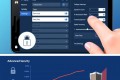
如何查找单台矿机 IP?局域网扫描工具操作指南
在网络环境下,尤其是涉及到矿机(如比特币矿机等)管理时,找出矿机的 IP 地址是一个常见且重要的操作。矿机一般通过局域网与路由器或交换机连接,且通常采用动态分配 IP 的方式,这意味着矿机的 IP 地址有可能随时改变。如果你正在管理多台矿机,或者仅仅需要找出某台矿机的 IP 地址,可以通过局域网扫描工具来帮助你快速识别。本文将详细介绍如何通过局域网扫描工具查找单台矿机的 IP 地址,帮助你更轻松地管理网络中的矿机设备。

局域网扫描工具概述
局域网扫描工具是帮助用户在本地网络内识别连接设备的工具。它们能够扫描整个局域网,列出连接到网络中的所有设备,包括每个设备的 IP 地址、MAC 地址、主机名等信息。对于矿机而言,这些工具能够帮助我们在一个庞大的网络环境中,快速找出特定矿机的 IP 地址,尤其是当矿机的 IP 地址在 DHCP 模式下动态分配时。
常见的局域网扫描工具有很多,比较常见的包括 Angry IP Scanner、Advanced IP Scanner 和 Nmap 等。每种工具有其特点和优势,选择合适的工具可以大大提高扫描效率。
使用 Angry IP Scanner 查找矿机 IP 地址
Angry IP Scanner 是一个免费的开源软件,支持 Windows、Linux 和 Mac 等操作系统,操作界面简洁直观,非常适合新手使用。下面将详细介绍如何使用 Angry IP Scanner 扫描局域网内的矿机 IP 地址。

1. ** 下载和安装 Angry IP Scanner**:在 Angry IP Scanner 的官方网站上下载适合自己操作系统的版本,进行安装。
2. ** 设置扫描范围 **:启动软件后,界面会显示“IP 范围”设置项。在“起始 IP”和“结束 IP”框中填写扫描的 IP 地址范围。通常,局域网的 IP 地址范围是 192.168.0.1 到 192.168.255.254,你可以根据自己局域网的具体情况来调整这个范围。
3. ** 开始扫描 **:点击界面上的“开始”按钮,Angry IP Scanner 就会开始扫描指定范围内的所有 IP 地址。扫描过程可能需要几分钟,具体时间取决于网络设备的数量和网络速度。
4. ** 查看扫描结果 **:扫描完成后,界面会列出所有在线设备的 IP 地址、MAC 地址、主机名等信息。如果矿机在网络中处于在线状态,它的 IP 地址会显示在列表中,你只需要根据设备的 MAC 地址或其他标识来识别出矿机。

使用 Advanced IP Scanner 查找矿机 IP 地址
Advanced IP Scanner 是另一款常用的局域网扫描工具,操作简单,功能强大,特别适合 Windows 用户。它除了能够扫描 IP 地址,还可以直接通过工具控制局域网中的设备,如远程关机或重启等功能。以下是使用 Advanced IP Scanner 查找矿机 IP 地址的步骤:
1. ** 下载安装 Advanced IP Scanner**:访问 Advanced IP Scanner 官网,下载并安装程序。
2. ** 设置扫描范围 **:打开 Advanced IP Scanner 后,默认的扫描范围通常是 192.168.0.1 到 192.168.255.254,你可以根据需要调整这个范围。
3. ** 开始扫描 **:点击“扫描”按钮,程序会开始扫描所有设备的 IP 地址。扫描过程中,工具会自动检测局域网内的设备。
4. ** 查看扫描结果 **:扫描完成后,所有在线设备的 IP 地址会在界面上显示出来。你可以通过查看设备的 IP 地址、主机名、MAC 地址等信息来确定矿机的位置。
使用 Nmap 查找矿机 IP 地址
Nmap 是一个功能强大的网络扫描工具,主要用于网络安全扫描和网络发现,虽然它的使用门槛较高,但其强大的功能使得它非常适合在大型网络中查找矿机等设备的 IP 地址。下面是使用 Nmap 查找矿机 IP 地址的基本步骤:
1. ** 安装 Nmap**:需要在官方网站下载并安装 Nmap。它支持多种操作系统,包括 Windows、Linux 和 Mac。
2. ** 使用命令行进行扫描 **:Nmap 是基于命令行的工具,你可以通过命令行输入扫描指令来查找局域网内的设备。例如,假设你的局域网 IP 范围是 192.168.1.0 到 192.168.1.255,你可以输入如下命令进行扫描:
nmap -sP 192.168.1.0/24
这个命令会扫描 192.168.1.0 到 192.168.1.255 的 IP 范围,找到所有在线设备。
3. ** 查看扫描结果 **:扫描完成后,Nmap 会列出每个在线设备的 IP 地址和 MAC 地址。根据这些信息,你可以识别出矿机所在的 IP 地址。
如何通过路由器界面查找矿机 IP 地址
除了使用局域网扫描工具外,你还可以通过登录路由器管理界面来查看局域网中所有设备的 IP 地址。大多数路由器提供了一个管理页面,用户可以在该页面查看到所有连接到该路由器的设备信息。
1. ** 登录路由器管理界面 **:打开浏览器,在地址栏中输入路由器的 IP 地址(通常是 192.168.1.1 或者 192.168.0.1),然后输入用户名和密码登录。
2. ** 查看连接设备列表 **:登录后,找到“设备管理”或“局域网设置”页面,通常可以看到一个连接设备的列表。这个列表会显示出所有连接到路由器的设备的 IP 地址、MAC 地址等信息。
3. ** 识别矿机 **:通过查看设备的 MAC 地址或者主机名,你可以识别出矿机所在的 IP 地址。
如何确保矿机 IP 地址不会变化?
如果你希望矿机的 IP 地址保持不变,以便于后续的管理和远程控制,可以通过以下几种方式来实现:
1. ** 静态 IP 设置 **:在矿机的网络设置中,手动为矿机配置一个静态 IP 地址。这样,每次启动矿机时,它都会使用相同的 IP 地址。
2. ** 路由器 DHCP 绑定 **:大多数路由器支持 DHCP 绑定功能,即将某个 MAC 地址与固定的 IP 地址绑定。通过这种方式,路由器每次分配 IP 地址时,会确保矿机始终获取到相同的 IP。
常见问题解答
问:如果矿机未在局域网扫描工具中显示,怎么办?
答:如果矿机没有显示在扫描工具中,首先确认矿机是否已经连接到局域网,并且处于开启状态。检查矿机的网络配置,确保它配置正确并且没有被防火墙或其他安全设置阻止扫描。
问:为什么矿机的 IP 地址会发生变化?
答:矿机的 IP 地址可能会发生变化,因为它们通常是通过 DHCP(动态主机配置协议)来自动分配 IP 地址的。每次矿机断开和重新连接网络时,路由器可能会分配不同的 IP 地址。
问:如何确保扫描工具能扫描到矿机?
答:确保矿机处于开机状态并且连接到局域网,要保证扫描工具的扫描范围包含了矿机的 IP 地址。你也可以调整扫描工具的扫描速度和范围,以提高检测准确性。
结语
通过局域网扫描工具查找矿机的 IP 地址是一个相对简单的操作,掌握了这些工具的使用,你将能够更加高效地管理矿机设备。无论是使用 Angry IP Scanner、Advanced IP Scanner 还是 Nmap,找到矿机的 IP 地址都能帮助你更好地进行网络管理,确保矿机的正常运行。希望本文对你有所帮助!